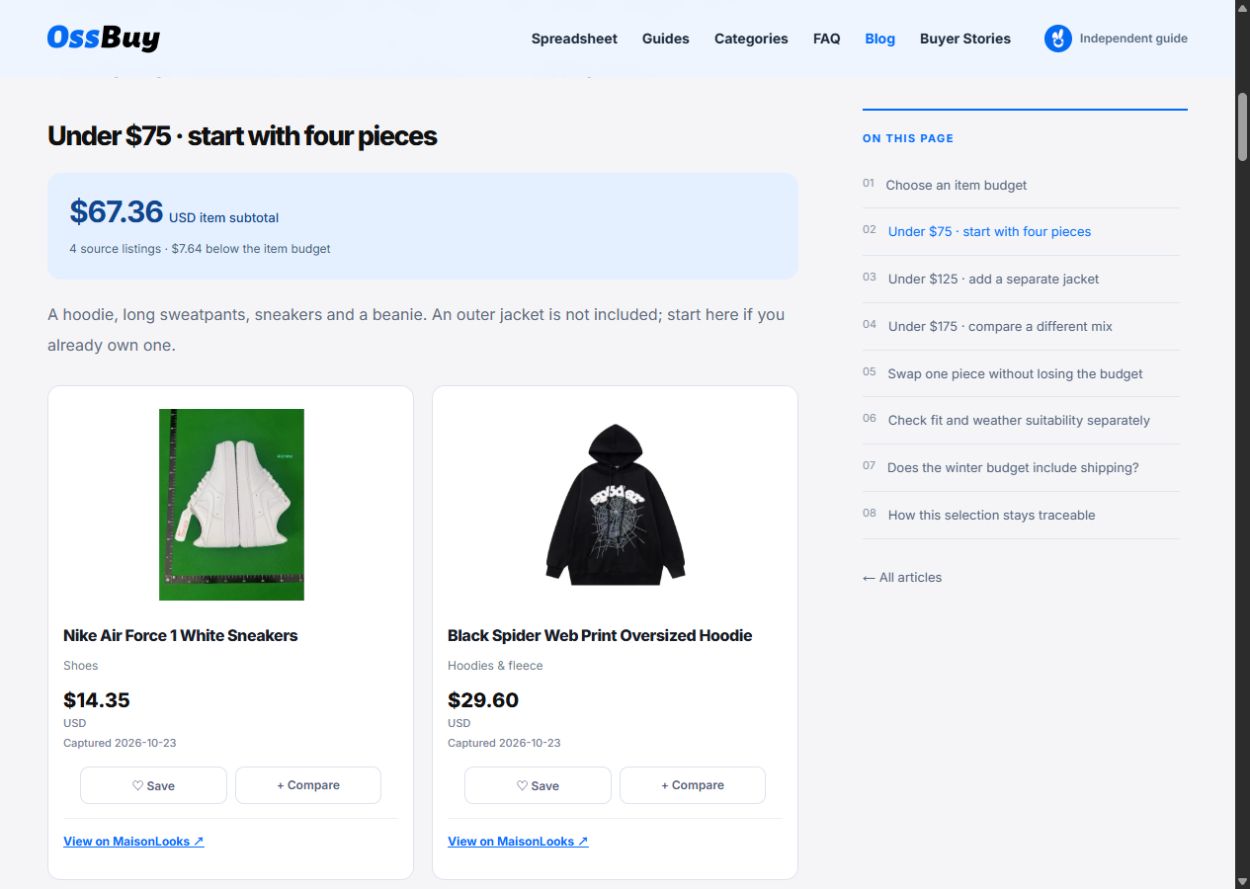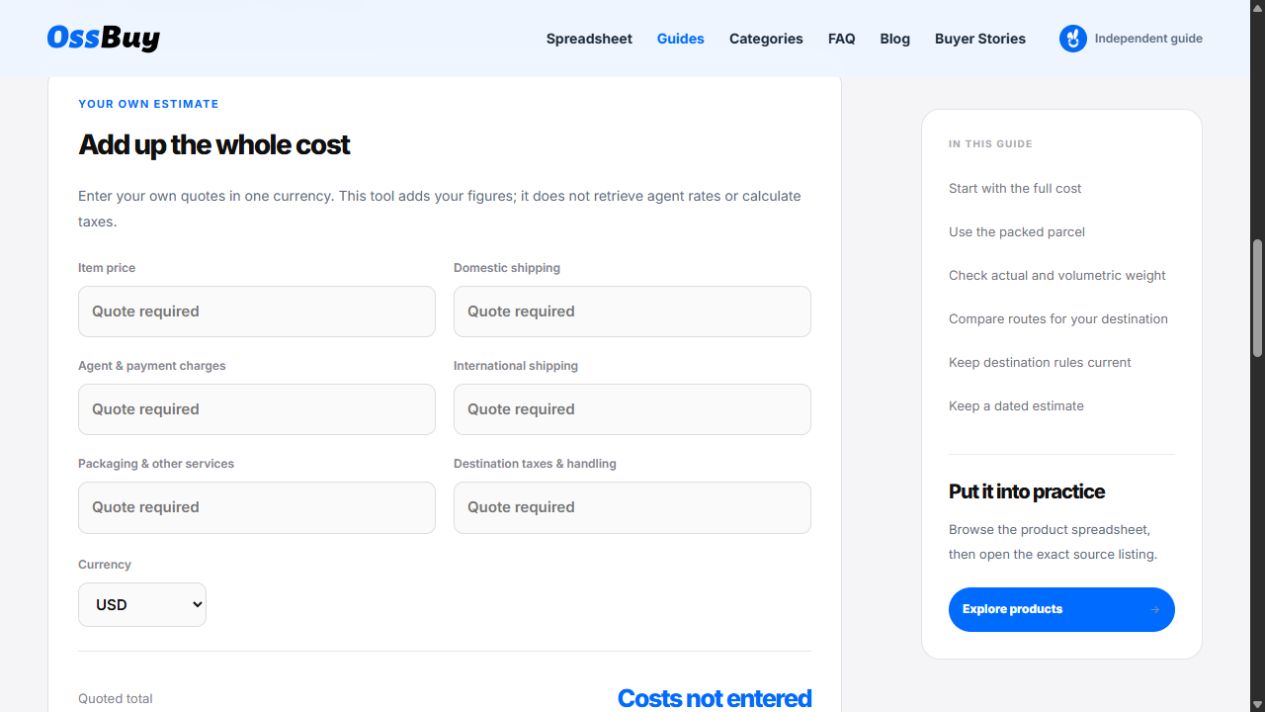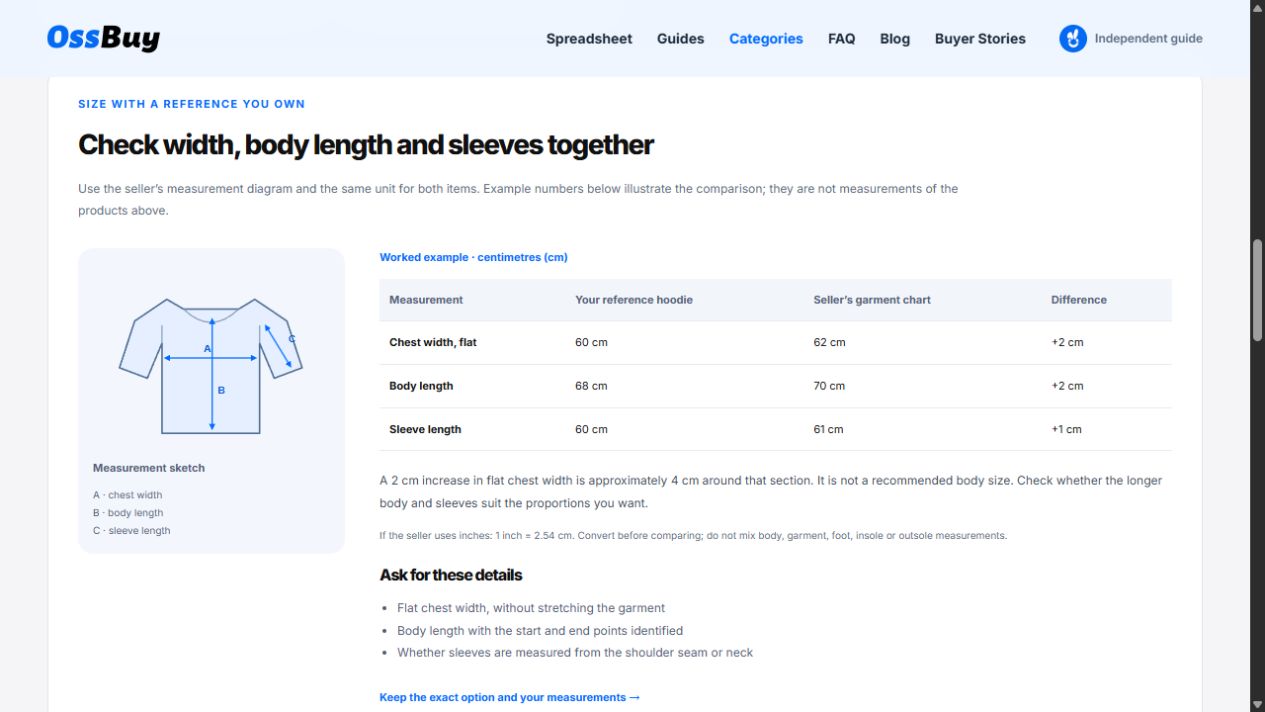

Nutze eine Kategorie und ein kennzeichnendes Suchwort und wende dann ein Artikelpreisbudget an. Speichere Kandidaten, wähle zwei zum Vergleichen aus und prüfe die genaue Variante auf MaisonLooks. Die Beispielsuche unten nutzt die Katalog-Momentaufnahme dieser Website.
Auf dieser Seite · 9 Abschnitte
Mit einem Quellangebot beginnen
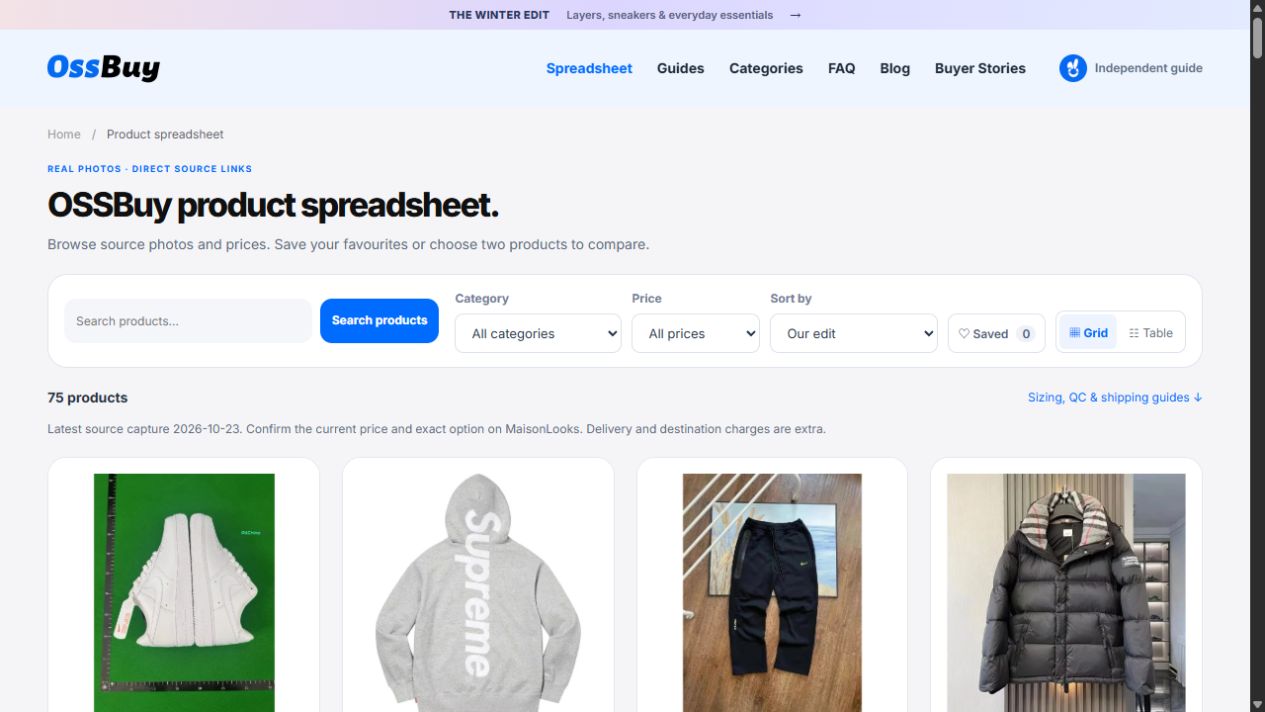
Ein Produkt-Spreadsheet ist nützlich, wenn du von einem Foto zum genauen Angebot gelangen und festhalten kannst, was noch geprüft werden muss. Beginne auf dieser Website mit dem Produkt-Spreadsheet. Es enthält Quellfotos, beobachtete Preise und Links zu MaisonLooks. Das sind Angebotsreferenzen: Sie belegen weder aktuelle Verfügbarkeit noch Echtheit, Materialqualität oder die Passform einer ausgewählten Größe.
Diese Anleitung behandelt die Bedienelemente, die du hier nutzen kannst. Für den umfassenderen Ablauf vom Verkäuferlink bis zur Lagerprüfung lies die Kauf-Checkliste für Einsteiger.
Die Liste in zwei Durchgängen eingrenzen
- Wähle zuerst eine Kategorie. Wähle Schuhe, Hoodies und Fleece, Hosen und Shorts oder eine andere Kategorie. Das ist meist hilfreicher, als den gesamten Katalog nach einem sehr allgemeinen Wort zu durchsuchen.
- Füge ein kennzeichnendes Wort hinzu. Versuche einen Produkttyp oder ein Wort aus dem Titel. Die Suche durchsucht den hiesigen Katalog; sie durchsucht weder die gesamte MaisonLooks-Website noch beantwortet sie QC-Fragen.
- Lege bei Bedarf ein USD-Budget fest. „Unter 25 USD“ filtert den beobachteten Artikelpreis. Lieferung, Zahlungsgebühren und Zielkosten sind nicht enthalten.
- Ändere die Sortierung. Die Preissortierung vergleicht beobachtete USD-Beträge. Sie zeigt nicht, welcher Artikel die niedrigsten vollständigen Bestellkosten hat.
Öffne beispielsweise Schuhe unter 25 USD, um mit dieser Kombination zu beginnen. Die Ergebnisse können sich ändern, wenn eine Katalogaktualisierung freigegeben wird; der Filter selbst ist wiederverwendbar. Tippe auf dem Smartphone auf Preis und Sortierung, um diese Bedienelemente einzublenden. Wenn nichts passt, entferne Budget oder Suchwort, bevor du annimmst, der Katalog enthalte keine passenden Produkte.
Beispielsuche: Schuhe unter 25 USD finden
Angenommen, du suchst zunächst ein Schuhangebot mit einem beobachteten Artikelpreis unter USD 25. Stelle Kategorie → Schuhe und Preis → Unter 25 USD ein und lass das Suchfeld leer. So erhältst du eine Vorauswahl nach Kategorie und Budget, bevor du ein Modellwort ergänzt.
Diese Katalog-Momentaufnahme enthält 3 Schuhangebote, die zum Kategorie- und Preisfilter passen. Unten siehst du zwei Beispiele. Es sind bereits im Spreadsheet verwendete Quelldatensätze mit ihren ursprünglichen Erfassungsdaten.
 Foto nicht verfügbar
Nike Air Force 1 weiße Sneaker
Schuhe
14,35 USDErfasst
Auf MaisonLooks ansehen ↗ Foto nicht verfügbar
Nike Air Force 1 Triple Black Sneaker
Schuhe
14,53 USDErfasst
Auf MaisonLooks ansehen ↗Quellfotos sind Katalogreferenzen, keine Lager-QC- oder Produkttestnachweise. Jede Quelle öffnet MaisonLooks in einem neuen Tab.
Füge dann ein Wort hinzu, zum Beispiel weiß. Die Suche prüft Wörter in Produkttiteln und Kategoriebezeichnungen. Sie untersucht keine Farben in Bildern und findet keine Synonyme im Web. Wenn du eine bestimmte Version meinst, bestätige deren Namen und ausgewählte Variante an der Quelle, statt dich auf ein ähnliches Foto zu verlassen.
Der Filter gilt streng für Preise unter USD 25: Ein Datensatz mit USD 25,00 gehört in den Bereich 25 USD–50 USD. Einträge ohne beobachteten USD-Betrag werden weder als kostenlos behandelt noch stillschweigend aus einer anderen Währung umgerechnet. Ein Treffer erfüllt nur eine Artikelpreisbedingung; Versand und Angebot für die ausgewählte Variante müssen weiterhin geprüft werden.
Die Ansicht passend zur Aufgabe wechseln
Raster gibt dem Foto mehr Platz, was beim Vergleich von Formen oder Farben hilft. Tabelle ordnet dieselben Datensätze in Zeilen, um Namen, Kategorien und Preise zu überblicken. Keine Ansicht liefert zusätzliche Nachweise über den physischen Artikel. Öffne die Quelle, um die gewählte Variante zu prüfen, und fordere bei Bedarf artikelspezifische Fotos an.
Suche, Kategorie, Budget, Sortierung und Ansicht werden in der Spreadsheet-URL abgebildet. Bewahre diese URL auf, wenn du zu einer bestimmten Suche zurückkehren möchtest. Deine privaten Notizen und die Liste gespeicherter Produkte sind in diesem geteilten Filterlink nicht enthalten.
Kandidaten speichern und dann nur zwei vergleichen
Tippe auf Speichern bei Produkten, die du wieder ansehen möchtest, und nutze dann Gespeichert, um deine Favoriten anzuzeigen. Gespeicherte Produkte gehören zu diesem Browser. Sie sind von Kategorie-Lesezeichen getrennt und erstellen weder ein Konto noch eine Cloud-Sicherung. Das Löschen des Website-Speichers kann sie entfernen.
Tippe auf Vergleichen bei zwei Produkten, um die Vergleichsleiste zu öffnen. Der Vergleichsbereich hält Quellreferenzen von deinen eigenen Angeboten für ausgewählte Varianten, Maßen und QC-Notizen getrennt. Ein erfasster Kartenpreis ist nicht automatisch ein bestätigtes Kaufangebot. Wenn du bereits Notizen für ein anderes Paar hast, prüfe die sichtbare Importauswahl, bevor du etwas ersetzt.
| Festhalten | Warum es hilft |
|---|---|
| Genaues Angebot und genaue Variante | Ähnliche Fotos können sich auf unterschiedliche Größen, Farben oder Versionen beziehen. |
| Deine Referenzmaße | Eine Größenangabe allein beschreibt nicht deine gewünschte Passform. |
| Noch fehlende Nachweise | Mache aus einer vagen Sorge eine konkrete Frage an Verkäufer oder Agent. |
| Angebotsdatum und sämtliche Gebühren | Ein günstigerer Kartenpreis belegt keine günstigere Bestellung inklusive Lieferung. |
Warum zeigt das Spreadsheet keine Ergebnisse?
| Was du siehst | Wahrscheinliche Prüfung | Nützlicher nächster Schritt |
|---|---|---|
| Keine Treffer nach einer neuen Suche | Kategorie, Preis und alle Suchwörter gelten gemeinsam. | Entferne die neueste Einschränkung; versuche den Produkttyp ohne Modell- oder Farbwort. |
| Die Ansicht „Gespeichert“ ist leer | Du hast möglicherweise keine gespeicherten Produkte in diesem Browser oder aktive Filter schließen sie aus. | Deaktiviere zuerst „Gespeichert“; prüfe Kategorie und Budget, bevor du den Artikel erneut speicherst. |
| Ein Artikel ist im Raster sichtbar, aber ein Detail lässt sich schwer überblicken | Raster und Tabelle nutzen dieselben Katalogdatensätze. | Wechsle für Namen und Preise zur Tabelle; die Ansicht ergänzt keine fehlenden Quellinformationen. |
| Foto nicht verfügbar | Das externe Bild lädt möglicherweise langsam, ist blockiert oder wurde entfernt. | Nutze den Produkttitel und genauen Quelllink. Schließe aus einem einzelnen Ladefehler nicht auf eine Entfernung. |
| Der Quellpreis weicht ab | Beobachteter Preis, ausgewählte Variante oder aktuelles Angebot können abweichen. | Notiere aktuelle Variante und Angebotsdatum getrennt; nutze dieses Angebot für einen Kostenvergleich. |
Wenn dein Filter zu spezifisch ist, öffne zum Zurücksetzen das vollständige Produkt-Spreadsheet. Eine Suche in diesem lokalen Katalog ist etwas anderes als die Frage, ob ein Artikel irgendwo auf MaisonLooks existiert.
Welchen Link solltest du für den nächsten Schritt aufbewahren?
Drei unterschiedliche Referenzen solltest du auseinanderhalten: die Filter-URL des Spreadsheets, das MaisonLooks-Entdeckungsangebot und einen gegebenenfalls auf der Zielseite bereitgestellten ursprünglichen Verkäufer- oder Agenten-Bestelllink. Eine gespeicherte Filter-URL bewahrt Suchkriterien. Sie kennzeichnet keine ausgewählte Größe, Farbe oder Version.
Öffne das MaisonLooks-Angebot des Produkts in seinem separaten Tab. Bestätige dort Titel, Variante und verfügbare Quellinformationen. Wenn du über einen Agenten bestellen möchtest, nutze die tatsächlich bereitgestellte ursprüngliche Verkäufer-URL und Bestellanleitung; gehe nicht davon aus, dass eine MaisonLooks-Entdeckungs-URL in jede Agentenkasse eingefügt werden kann.
Eine Anfrage zu Angebotsdetails
Ich vergleiche [Angebotslink], Variante [Größe / Farbe / Version]. Bitte bestätige den aktuellen Artikelpreis und die Währung, den ursprünglichen Verkäuferlink, falls verfügbar, die Maßtabelle für diese Variante sowie alle vor der Bestellung noch fehlenden Informationen.
Halte den genauen geprüften Link und das Datum deines Angebots fest. Ist die Variante unklar, markiere sie als ungeklärt in den Vergleichsnotizen. Eine gut organisierte Vorauswahl sollte zeigen, was du weißt und was du noch fragen musst.
Die Quelle mit vorbereiteter Checkliste öffnen
Nutze „Kategorie-Checklisten“ für Maße und den QC-Ratgeber für artikelspezifische Fotoanfragen. Wenn die vollständigen Bestellkosten unklar sind, fahre mit dem Kostenvergleichsbeispiel fort. Diese Prüfungen nutzen unterschiedliche Nachweise; ein niedriger Artikelpreis beantwortet keine Größenfrage.
Gespeicherte Artikel, geteilte Links und Spreadsheet-Zugang
Wie speichere ich OSSBuy-Artikel auf dieser Website?
Nutze die Speichern-Schaltfläche des Produkts und kehre über „Gespeichert“ im Spreadsheet zurück. Die gespeicherten Kennungen gehören zum lokalen Speicher dieses Browsers. Ein Kategorie-Lesezeichen ist eine separate Funktion.
Kann ich mein gefiltertes Spreadsheet mit jemand anderem teilen?
Teile die URL, nachdem du die Filter eingestellt hast. Sie enthält Suche, Kategorie, Budget, Sortierung und Ansicht. Sie enthält weder deine gespeicherte Liste noch Vergleichsnotizen oder private Angebote. Teste den Link in einem neuen Tab, wenn du prüfen möchtest, welche Filter er wiederherstellt.
Brauche ich Google Sheets oder ein kostenpflichtiges Konto zum Durchsuchen?
Dieses Spreadsheet ist ein Webkatalog mit Raster- und Tabellenansicht. Zum Durchsuchen und für seine lokalen Speicher- und Vergleichstools brauchst du kein Google-Sheets-Konto. Es ist keine bearbeitbare, gemeinsam genutzte Google-Arbeitsmappe.
Kann ich meine gespeicherten Produkte auf einem anderen Gerät wiederherstellen?
Es gibt keine Kontosynchronisierung. Bewahre Quelllinks auf und exportiere nützliche Vergleichsnotizen als CSV, bevor du den Browserspeicher löschst. Ein Filterlink stellt Kriterien wieder her, statt private Notizen neu zu erstellen.
In die Praxis umsetzen
Produkt-Spreadsheet ausprobieren →Redaktioneller Hinweis: Dieser Artikel dokumentiert die Tools, Quelldatensätze und gekennzeichneten Lehrbeispiele dieser Website. Er ist weder ein Käuferbericht noch ein Bericht über Produkttests. Siehe wie dieser unabhängige Ratgeber arbeitet.